Domain ortsdurchfahrt.de kaufen?
Wir ziehen mit dem Projekt
ortsdurchfahrt.de um.
Sind Sie am Kauf der Domain
ortsdurchfahrt.de interessiert?
domain@kv-gmbh.de · 0541-91531010
Domain ortsdurchfahrt.de kaufen?
Wer kann bei xnview helfen?
Bei xnview kann in erster Linie der Kundensupport helfen. Es gibt auch eine aktive Community von Nutzern, die in Foren oder auf Social-Media-Plattformen Unterstützung anbieten können. Darüber hinaus gibt es auch zahlreiche Online-Tutorials und Anleitungen, die bei der Nutzung von xnview helfen können. **
Wie kann ich Fotos bei XnView retuschieren?
Um Fotos bei XnView zu retuschieren, öffne das gewünschte Foto in der Software. Klicke dann auf das Retuschierungs-Tool in der Symbolleiste, um unerwünschte Elemente zu entfernen oder Fehler zu korrigieren. Verwende die verschiedenen Pinsel- und Auswahlwerkzeuge, um die gewünschten Änderungen vorzunehmen, und speichere das bearbeitete Foto, wenn du mit der Retuschierung zufrieden bist. **
Ähnliche Suchbegriffe für XnView
Top-Angebote
Produkte zum Begriff XnView:
-
Hasbro, Sicherheitskennzeichnung, Fahrradweg zweirichtungsverkehrsschildDas doppelseitige Fahrradweg-Zweirichtungsverkehrsschild von Tremblay CT ist ein essenzielles Element zur Gewährleistung der Sicherheit und des reibungslosen Verkehrs für Radfahrer in urbanen und halbstädtischen Gebieten. Das Schild wurde präzise entworfen, um die erlaubte Fahrtrichtung für Radfahrer klar und unmissverständlich anzuzeigen. Es besticht durch seine erhöhte Sichtbarkeit, die auch aus grösserer Entfernung eine einfache Lesbarkeit ermöglicht. Hergestellt aus widerstandsfähigen Materialien, ist das Schild robust gegenüber verschiedenen Witterungsbedingungen und garantiert eine lange Nutzungsdauer. Die einfache Installation ohne den Bedarf spezieller Werkzeuge erleichtert die Integration in unterschiedliche Verkehrsbereiche. Zudem entspricht das Schild den geltenden Strassenverkehrssicherheitsstandards, was es zu einer zuverlässigen Wahl für Gemeinden macht, die die Sicherheit von Radfahrern verbessern möchten. Dieses Hinweisschild ist somit ein unverzichtbares Element für die Organisation des Strassenverkehrs und den Schutz der Verkehrsteilnehmenden. - Erhöhte Sichtbarkeit für klare Richtungsanzeige - Widerstandsfähige Materialien für lange Lebensdauer - Einfache Installation ohne Spezialwerkzeuge - Einhaltung der Strassenverkehrssicherheitsstandards.32,64 €*Versand: 0,00 €Sichere Weiterleitung zum Anbieter
-
Noch Verkehrsinseln H0 Verkehrsinsel SetVorbeibrausende Autos, hupende Lkw, Menschen auf dem Fahrrad und auch Fussgänger sind hier unterwegs. Hier ist viel los und Chaos vorprogrammiert. Doch das Verkehrsinsel-Set bringt Ordnung mit sich - ein Zebrastreifen führt die Fussgänger sicher über die Strasse, die Autos halten sich an die Strassenschilder und schon ist das Chaos beseitigt. Um auch in jeder Modelllandschaft im Verkehr Ordnung zu erhalten, eignet sich das Verkehrsinsel-Set perfekt.25,49 €*Versand: 3,00 €Sichere Weiterleitung zum Anbieter
-
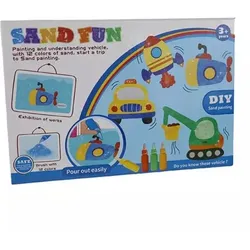
Sandmalerei-Set – VerkehrGestalte bunte, besondere Bilder mit Sand! Das Sandmal-Set – Verkehr bietet eine kreative Gestaltungsmöglichkeit für Kinder, die sich für Fahrzeuge und Verkehr interessieren. Mit Hilfe des farbigen Sands kann das Kind das Bild Schritt für Schritt ausfüllen und so ein eindrucksvolles Kunstwerk mit Verkehrsmotiv gestalten. Beim Auswählen der verschiedenen Farben, dem genauen Platzieren des Sands und dem nach und nach entstehenden Bild trainiert das Kind spielerisch seine Feinmotorik, Hand‐Augen‐Koordination und Konzentrationsfähigkeit. Produkteigenschaften Produktkategorie: Kreativspiel / Bastelset Typ: Sandmal-Set Thema: Verkehr Empfohlenes Alter: ab 6 Jahren Hauptfunktion: Bildergestaltung mit farbigem Sand Geförderte Fähigkeiten: Feinmotorik, Hand‐Augen‐Koordination, Geschicklichkeit, Konzentration, Aufmerksamkeit, Kreativität, Farberkennung Spielart: kreative und handwerkliche Tätigkeit Weitere wichtige Merkmale: Bild mit Verkehrsmotiv, Gestaltung mit farbigem Sand Detaillierte Produktbeschreibung Mit dem Sandmal-Set – Verkehr können Kinder mithilfe von farbigem Sand ein eindrucksvolles Bild gestalten. Beim kreativen Arbeiten füllen sie die einzelnen Bildbereiche nach und nach mit dem jeweils passenden Farbsand aus, sodass das Verkehrsmotiv Schritt für Schritt sichtbar wird. Kreatives Gestalten mit Sand unterscheidet sich vom klassischen Zeichnen und Malen und bietet daher ein ganz neues, spannendes Kreativerlebnis. Das Kind kann mit den eigenen Händen erfahren, wie sich unterschiedliche Farben und Strukturen anfühlen und einsetzen lassen. Das präzise Platzieren der feinen Sandkörner erfordert Aufmerksamkeit und Genauigkeit. Beim Dosieren des Sands und Ausfüllen der markierten Flächen werden Feinmotorik und Hand‐Augen‐Koordination gleichermaßen gefordert. Das Verkehrsthema ist besonders spannend für Kinder, die Autos, Züge, Flugzeuge oder andere Fahrzeuge lieben. Während des Gestaltens kann der Elternteil mit dem Kind über die abgebildeten Fahrzeuge ins Gespräch kommen – so wird die kreative Aktivität um ein gemeinsames Gespräch bereichert. Das Set bietet eine angeleitete kreative Beschäftigung, bei der das Kind trotzdem die Freude am eigenen Schaffen erleben kann. Das schrittweise Entstehen des Bildes sorgt für Erfolgserlebnisse – vor allem dann, wenn das anfangs noch einfache Motiv am Ende zu einem farbenfrohen, auffälligen Bild wird. Das fertige Kunstwerk kann auch als Dekoration genutzt werden. So kann das Kind seine eigene Arbeit stolz der Familie präsentieren oder das Bild als Schmuck für das Kinderzimmer aufhängen. Für wen ist das Set geeignet? Das Sandmal-Set – Verkehr eignet sich für Kinder, die gerne kreativ sind, Fahrzeuge mögen und offen für neue Gestaltungstechniken sind. Es ist eine gute Wahl für eine ruhige Beschäftigung, die Konzentration erfordert, für das spielerische Üben der Feinmotorik und Hand‐Augen‐Koordination sowie zum Gestalten eines eigenen Bildes mit Verkehrsmotiv. Verpackungsgröße: 20 × 26 × 4 cm5,69 €*Versand: 5,99 €Sichere Weiterleitung zum Anbieter


-
Wie kann man Bilder in XnView sofort speichern?
Um Bilder in XnView sofort zu speichern, können Sie die Tastenkombination "Strg + S" verwenden oder auf "Datei" in der Menüleiste klicken und dann "Speichern" auswählen. Sie können auch die Option "Speichern unter" wählen, um das Bild unter einem neuen Namen oder in einem anderen Format zu speichern. **
-
Wie schalte ich die automatische Namenssortierung in xnview aus?
Um die automatische Namenssortierung in XnView auszuschalten, musst du in den Einstellungen des Programms gehen. Klicke auf "Optionen" und dann auf "Allgemein". Dort findest du die Option "Automatische Namenssortierung" und kannst sie deaktivieren. **
-
Wie kann man bei XnView ein Bild schwarz-weiß machen?
Um ein Bild in XnView schwarz-weiß zu machen, öffnen Sie das Bild in der Software. Gehen Sie dann zu "Bild" und wählen Sie "Farben konvertieren". Wählen Sie im Dropdown-Menü "Graustufen" aus und klicken Sie auf "OK", um das Bild in Schwarz-Weiß umzuwandeln. **
-
Wie kann ich das Symbol zum Zuschneiden in XnView wieder aktivieren?
Um das Symbol zum Zuschneiden in XnView zu aktivieren, öffnen Sie das Programm und gehen Sie zu "Ansicht" in der oberen Menüleiste. Klicken Sie dann auf "Symbolleisten" und stellen Sie sicher, dass das Kontrollkästchen für "Zuschneiden" aktiviert ist. Wenn es bereits aktiviert ist, versuchen Sie, das Programm neu zu starten oder die Einstellungen zurückzusetzen. **

Wie kann ich in XnView die Auswahl der Miniaturbilder von Verzeichnissen einstellen?
Um die Auswahl der Miniaturbilder in XnView einzustellen, öffnen Sie das Programm und gehen Sie zu den Einstellungen. Klicken Sie auf "Miniaturbilder" oder "Vorschau" und wählen Sie die gewünschte Option aus, z.B. "Automatisch", "Manuell" oder "Nach Dateityp". Speichern Sie die Einstellungen und die Auswahl der Miniaturbilder wird entsprechend angepasst. **
Wie kann ich die Hintergrundfarbe in xnview nach dem Ausschneiden schwarz machen?
Um die Hintergrundfarbe in XnView nach dem Ausschneiden schwarz zu machen, kannst du den "Hintergrund entfernen" -Effekt verwenden. Wähle das ausgeschnittene Bild aus und gehe dann zu "Bild" > "Effekte" > "Hintergrund entfernen". Wähle die Farbe "Schwarz" aus und wende den Effekt an. Dadurch wird der Hintergrund des ausgeschnittenen Bereichs schwarz gemacht. **
Top-Angebote
Produkte zum Begriff XnView:
-
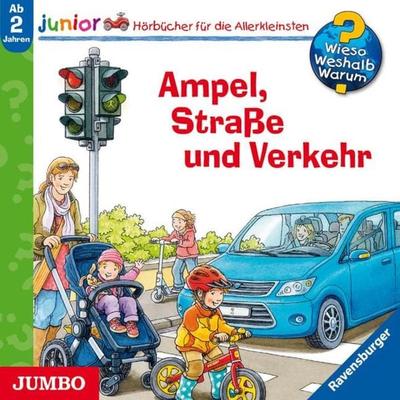
Ampel, Straße und Verkehr (Wieso? Weshalb? Warum? JUNIOR, Folge 48) - Peter Nieländer, Audio, 4056198077191Ampel, Straße Und Verkehr (wieso? Weshalb? Warum? Junior, Folge 48) Von Peter Nieländer, Jumbo, Sprecher: Niklas Heinecke,ciaran Schädtler, Sprache: Deutsch7,99 €*Versand: 0,00 €Sichere Weiterleitung zum Anbieter
-
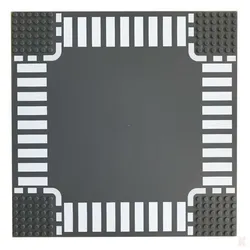
Klemos KL-20001 Klemmbaustein Grundplatte 32x32 Straße (25cmx25cm) 4er KreuzungGrundplatte 32x32 Straße Datenblatt: Grundplatte mit Straßendesign für Spielstraßen In 4 verschiedenen wählbaren Designs: Gerade - Kurve - T-Kreuzung - 4er Kreuzung Mit aufgedruckten Linien Farbe : Dunkelgrau Maße je Grundplatte: 32x32 Noppen (25x25cm) Version Gerade: Grundplatte mit aufgedruckten Straßenmarkierungen und Schachtdeckel. Version Kurve: Grundplatte mit aufgedruckten Straßenmarkierungen in einer Kurve. Version T-Kreuzung: Grundplatte mit aufgedruckten Straßenmarkierungen und Zebrastreifen. Version 4er Kreuzung: Grundplatte mit aufgedruckten Straßenmarkierungen und Zebrastreifen. Alle 4 Versionen kann man passend kombinieren und anbauen. Die Klemmbausteine in diesem Set sind kompatibel mit anderen gängigen Klemmbausteien anderer Hersteller Achtung: Klemmbausteine nicht geeignet für Kinder unter 36 Monaten. Benutzung unter unmittelbarer Aufsicht von Erwachsenen notwendig!3,50 €*Versand: 5,00 €Sichere Weiterleitung zum Anbieter
-
Hasbro, Sicherheitskennzeichnung, Fahrradweg zweirichtungsverkehrsschildDas doppelseitige Fahrradweg-Zweirichtungsverkehrsschild von Tremblay CT ist ein essenzielles Element zur Gewährleistung der Sicherheit und des reibungslosen Verkehrs für Radfahrer in urbanen und halbstädtischen Gebieten. Das Schild wurde präzise entworfen, um die erlaubte Fahrtrichtung für Radfahrer klar und unmissverständlich anzuzeigen. Es besticht durch seine erhöhte Sichtbarkeit, die auch aus grösserer Entfernung eine einfache Lesbarkeit ermöglicht. Hergestellt aus widerstandsfähigen Materialien, ist das Schild robust gegenüber verschiedenen Witterungsbedingungen und garantiert eine lange Nutzungsdauer. Die einfache Installation ohne den Bedarf spezieller Werkzeuge erleichtert die Integration in unterschiedliche Verkehrsbereiche. Zudem entspricht das Schild den geltenden Strassenverkehrssicherheitsstandards, was es zu einer zuverlässigen Wahl für Gemeinden macht, die die Sicherheit von Radfahrern verbessern möchten. Dieses Hinweisschild ist somit ein unverzichtbares Element für die Organisation des Strassenverkehrs und den Schutz der Verkehrsteilnehmenden. - Erhöhte Sichtbarkeit für klare Richtungsanzeige - Widerstandsfähige Materialien für lange Lebensdauer - Einfache Installation ohne Spezialwerkzeuge - Einhaltung der Strassenverkehrssicherheitsstandards.32,64 €*Versand: 0,00 €Sichere Weiterleitung zum Anbieter
-
Noch Verkehrsinseln H0 Verkehrsinsel SetVorbeibrausende Autos, hupende Lkw, Menschen auf dem Fahrrad und auch Fussgänger sind hier unterwegs. Hier ist viel los und Chaos vorprogrammiert. Doch das Verkehrsinsel-Set bringt Ordnung mit sich - ein Zebrastreifen führt die Fussgänger sicher über die Strasse, die Autos halten sich an die Strassenschilder und schon ist das Chaos beseitigt. Um auch in jeder Modelllandschaft im Verkehr Ordnung zu erhalten, eignet sich das Verkehrsinsel-Set perfekt.25,49 €*Versand: 3,00 €Sichere Weiterleitung zum Anbieter
-
Wer kann bei xnview helfen?
Bei xnview kann in erster Linie der Kundensupport helfen. Es gibt auch eine aktive Community von Nutzern, die in Foren oder auf Social-Media-Plattformen Unterstützung anbieten können. Darüber hinaus gibt es auch zahlreiche Online-Tutorials und Anleitungen, die bei der Nutzung von xnview helfen können. **
-
Wie kann ich Fotos bei XnView retuschieren?
Um Fotos bei XnView zu retuschieren, öffne das gewünschte Foto in der Software. Klicke dann auf das Retuschierungs-Tool in der Symbolleiste, um unerwünschte Elemente zu entfernen oder Fehler zu korrigieren. Verwende die verschiedenen Pinsel- und Auswahlwerkzeuge, um die gewünschten Änderungen vorzunehmen, und speichere das bearbeitete Foto, wenn du mit der Retuschierung zufrieden bist. **
-
Wie kann man Bilder in XnView sofort speichern?
Um Bilder in XnView sofort zu speichern, können Sie die Tastenkombination "Strg + S" verwenden oder auf "Datei" in der Menüleiste klicken und dann "Speichern" auswählen. Sie können auch die Option "Speichern unter" wählen, um das Bild unter einem neuen Namen oder in einem anderen Format zu speichern. **
-
Wie schalte ich die automatische Namenssortierung in xnview aus?
Um die automatische Namenssortierung in XnView auszuschalten, musst du in den Einstellungen des Programms gehen. Klicke auf "Optionen" und dann auf "Allgemein". Dort findest du die Option "Automatische Namenssortierung" und kannst sie deaktivieren. **
Ähnliche Suchbegriffe für XnView
-
Sandmalerei-Set – VerkehrGestalte bunte, besondere Bilder mit Sand! Das Sandmal-Set – Verkehr bietet eine kreative Gestaltungsmöglichkeit für Kinder, die sich für Fahrzeuge und Verkehr interessieren. Mit Hilfe des farbigen Sands kann das Kind das Bild Schritt für Schritt ausfüllen und so ein eindrucksvolles Kunstwerk mit Verkehrsmotiv gestalten. Beim Auswählen der verschiedenen Farben, dem genauen Platzieren des Sands und dem nach und nach entstehenden Bild trainiert das Kind spielerisch seine Feinmotorik, Hand‐Augen‐Koordination und Konzentrationsfähigkeit. Produkteigenschaften Produktkategorie: Kreativspiel / Bastelset Typ: Sandmal-Set Thema: Verkehr Empfohlenes Alter: ab 6 Jahren Hauptfunktion: Bildergestaltung mit farbigem Sand Geförderte Fähigkeiten: Feinmotorik, Hand‐Augen‐Koordination, Geschicklichkeit, Konzentration, Aufmerksamkeit, Kreativität, Farberkennung Spielart: kreative und handwerkliche Tätigkeit Weitere wichtige Merkmale: Bild mit Verkehrsmotiv, Gestaltung mit farbigem Sand Detaillierte Produktbeschreibung Mit dem Sandmal-Set – Verkehr können Kinder mithilfe von farbigem Sand ein eindrucksvolles Bild gestalten. Beim kreativen Arbeiten füllen sie die einzelnen Bildbereiche nach und nach mit dem jeweils passenden Farbsand aus, sodass das Verkehrsmotiv Schritt für Schritt sichtbar wird. Kreatives Gestalten mit Sand unterscheidet sich vom klassischen Zeichnen und Malen und bietet daher ein ganz neues, spannendes Kreativerlebnis. Das Kind kann mit den eigenen Händen erfahren, wie sich unterschiedliche Farben und Strukturen anfühlen und einsetzen lassen. Das präzise Platzieren der feinen Sandkörner erfordert Aufmerksamkeit und Genauigkeit. Beim Dosieren des Sands und Ausfüllen der markierten Flächen werden Feinmotorik und Hand‐Augen‐Koordination gleichermaßen gefordert. Das Verkehrsthema ist besonders spannend für Kinder, die Autos, Züge, Flugzeuge oder andere Fahrzeuge lieben. Während des Gestaltens kann der Elternteil mit dem Kind über die abgebildeten Fahrzeuge ins Gespräch kommen – so wird die kreative Aktivität um ein gemeinsames Gespräch bereichert. Das Set bietet eine angeleitete kreative Beschäftigung, bei der das Kind trotzdem die Freude am eigenen Schaffen erleben kann. Das schrittweise Entstehen des Bildes sorgt für Erfolgserlebnisse – vor allem dann, wenn das anfangs noch einfache Motiv am Ende zu einem farbenfrohen, auffälligen Bild wird. Das fertige Kunstwerk kann auch als Dekoration genutzt werden. So kann das Kind seine eigene Arbeit stolz der Familie präsentieren oder das Bild als Schmuck für das Kinderzimmer aufhängen. Für wen ist das Set geeignet? Das Sandmal-Set – Verkehr eignet sich für Kinder, die gerne kreativ sind, Fahrzeuge mögen und offen für neue Gestaltungstechniken sind. Es ist eine gute Wahl für eine ruhige Beschäftigung, die Konzentration erfordert, für das spielerische Üben der Feinmotorik und Hand‐Augen‐Koordination sowie zum Gestalten eines eigenen Bildes mit Verkehrsmotiv. Verpackungsgröße: 20 × 26 × 4 cm5,69 €*Versand: 5,99 €Sichere Weiterleitung zum Anbieter
-
Dorsch, Monique: Verkehr und TourismusVerkehr und Tourismus , Eine Einführung mit Fallstudien , Bremsenkomplettsätze > Bremsen & Bremsenteile , Auflage: 2. überarb. Auflage, Erscheinungsjahr: 20240115, Produktform: Leinen, Autoren: Dorsch, Monique, Edition: REV, Auflage: 24002, Auflage/Ausgabe: 2. überarb. Auflage, Seitenzahl/Blattzahl: 411, Keyword: Autoanreise; Autoreisezüge; Bergbahnen; Billigflüge; Blablacar; Brennerautobahn; Bus; Clubschiff; Condor; Deutsche Bahn; Donauradweg; Eisenbahn; Eurocity; Eventourismus; Eventverkehr; Ferienflüge; Fernbus; Flixbus; Flugverkehr; Glacier Express; Grand Tour of Switzerland; Hafenrundfahrten; Hausboottourismus; Hochgeschwindigkeitszüge; Hurtigruten; Intercity; Jugendherbergen; Lehrbuch; Leitsysteme; Linienflüge; Lufthansa; Luftverkehr; Mallorca; Mietwagen; Mobilitätskonzepte; Mobilitätsmanagement; Musicalangebot; Nachhaltiges Reisen; Nachhaltigkeit; Nachtzüge; Oldtimertreffen; Orientexpress; Overtourismus; Radreisen; Radwanderweg; Reisen; Reiseverkehr; Reiseweg; Schienenverkehr, Fachschema: Reise / Tourismus~Tourismus~Verkehr~Studium, Fachkategorie: Hochschulbildung, Fort- und Weiterbildung~Tourismusgeographie, Warengruppe: HC/Wirtschaft/Einzelne Wirtschaftszweige, UNSPSC: 49019900, Warenverzeichnis für die Außenhandelsstatistik: 49019900, Länge: 199, Breite: 265, Höhe: 31, Gewicht: 1138, Produktform: Gebunden, Genre: Sozialwissenschaften/Recht/Wirtschaft,39,90 €*Versand: 0,00 €Sichere Weiterleitung zum Anbieter
-
Wie kann man bei XnView ein Bild schwarz-weiß machen?
Um ein Bild in XnView schwarz-weiß zu machen, öffnen Sie das Bild in der Software. Gehen Sie dann zu "Bild" und wählen Sie "Farben konvertieren". Wählen Sie im Dropdown-Menü "Graustufen" aus und klicken Sie auf "OK", um das Bild in Schwarz-Weiß umzuwandeln. **
-
Wie kann ich das Symbol zum Zuschneiden in XnView wieder aktivieren?
Um das Symbol zum Zuschneiden in XnView zu aktivieren, öffnen Sie das Programm und gehen Sie zu "Ansicht" in der oberen Menüleiste. Klicken Sie dann auf "Symbolleisten" und stellen Sie sicher, dass das Kontrollkästchen für "Zuschneiden" aktiviert ist. Wenn es bereits aktiviert ist, versuchen Sie, das Programm neu zu starten oder die Einstellungen zurückzusetzen. **
-
Wie kann ich in XnView die Auswahl der Miniaturbilder von Verzeichnissen einstellen?
Um die Auswahl der Miniaturbilder in XnView einzustellen, öffnen Sie das Programm und gehen Sie zu den Einstellungen. Klicken Sie auf "Miniaturbilder" oder "Vorschau" und wählen Sie die gewünschte Option aus, z.B. "Automatisch", "Manuell" oder "Nach Dateityp". Speichern Sie die Einstellungen und die Auswahl der Miniaturbilder wird entsprechend angepasst. **
-
Wie kann ich die Hintergrundfarbe in xnview nach dem Ausschneiden schwarz machen?
Um die Hintergrundfarbe in XnView nach dem Ausschneiden schwarz zu machen, kannst du den "Hintergrund entfernen" -Effekt verwenden. Wähle das ausgeschnittene Bild aus und gehe dann zu "Bild" > "Effekte" > "Hintergrund entfernen". Wähle die Farbe "Schwarz" aus und wende den Effekt an. Dadurch wird der Hintergrund des ausgeschnittenen Bereichs schwarz gemacht. **
* Alle Preise verstehen sich inklusive der gesetzlichen Mehrwertsteuer und ggf. zuzüglich Versandkosten. Die Angebotsinformationen basieren auf den Angaben des jeweiligen Shops und werden über automatisierte Prozesse aktualisiert. Eine Aktualisierung in Echtzeit findet nicht statt, so dass es im Einzelfall zu Abweichungen kommen kann. ** Hinweis: Teile dieses Inhalts wurden von KI erstellt.