Domain ortsdurchfahrt.de kaufen?
Wir ziehen mit dem Projekt
ortsdurchfahrt.de um.
Sind Sie am Kauf der Domain
ortsdurchfahrt.de interessiert?
domain@kv-gmbh.de · 0541-91531010
Domain ortsdurchfahrt.de kaufen?
Wird USB-Debugging nicht erkannt?
Es gibt mehrere mögliche Gründe, warum USB-Debugging nicht erkannt wird. Es könnte sein, dass das USB-Kabel defekt ist oder nicht richtig angeschlossen ist. Es könnte auch sein, dass das Gerät nicht ordnungsgemäß mit dem Computer verbunden ist oder dass das USB-Debugging auf dem Gerät nicht aktiviert ist. Es könnte auch sein, dass der Treiber für das Gerät nicht korrekt installiert ist. **
Wo aktiviere ich USB Debugging?
Um USB Debugging zu aktivieren, musst du zuerst die Entwickleroptionen auf deinem Android-Gerät freischalten. Dies kannst du tun, indem du in die Einstellungen deines Geräts gehst, dort auf "Über das Telefon" oder "Telefoninfo" tippst und dann mehrmals auf die Build-Nummer klickst, bis die Entwickleroptionen freigeschaltet sind. Anschließend gehst du zurück zu den Einstellungen, wählst die Entwickleroptionen aus und aktivierst dort die Option für USB Debugging. Nun kannst du dein Gerät per USB-Kabel mit einem Computer verbinden und das USB Debugging nutzen. **


Ähnliche Suchbegriffe für USB-Debugging
Top-Angebote
Produkte zum Begriff USB-Debugging:
-
Schneider Electric STBSPU1000 Advantys STB, Konfigurations- und Debugging-Software, 1-Lizenz (1 Station)Modicon STB. Konfigurations- und Parametriersoftware. Advantys STB, Konfigurations- und Debugging-Software, 1-Lizenz (1 Station). Konfigurations- und Parametriersoftware für die dezentralen E/A-Systeme Modicon STB, OTB, FTB und FTM. Die Software ist mehrsprachig aufgebaut und verfügt über Online-Hilfe in 5 Sprachen (Deutsch, Englisch, Französisch, Spanisch, Italienisch). Lauffähig unter Windows XP, Windows Vista und Windows 7 32/64 Bit. Die Software läuft unlizensiert 21 Tage lang auch mit Online-Funktionen. Nach 21 Tagen stehen ohne Lizensierung nur noch die Offline-Funktionen (z.B. Ressourcenanalyse, erstellen der Stückliste) zur Verfügung.178,26 €*Versand: 7,10 €Sichere Weiterleitung zum Anbieter
-
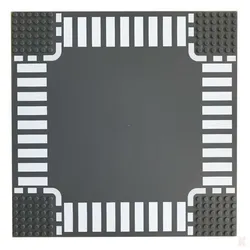
Klemos KL-20001 Klemmbaustein Grundplatte 32x32 Straße (25cmx25cm) 4er KreuzungGrundplatte 32x32 Straße Datenblatt: Grundplatte mit Straßendesign für Spielstraßen In 4 verschiedenen wählbaren Designs: Gerade - Kurve - T-Kreuzung - 4er Kreuzung Mit aufgedruckten Linien Farbe : Dunkelgrau Maße je Grundplatte: 32x32 Noppen (25x25cm) Version Gerade: Grundplatte mit aufgedruckten Straßenmarkierungen und Schachtdeckel. Version Kurve: Grundplatte mit aufgedruckten Straßenmarkierungen in einer Kurve. Version T-Kreuzung: Grundplatte mit aufgedruckten Straßenmarkierungen und Zebrastreifen. Version 4er Kreuzung: Grundplatte mit aufgedruckten Straßenmarkierungen und Zebrastreifen. Alle 4 Versionen kann man passend kombinieren und anbauen. Die Klemmbausteine in diesem Set sind kompatibel mit anderen gängigen Klemmbausteien anderer Hersteller Achtung: Klemmbausteine nicht geeignet für Kinder unter 36 Monaten. Benutzung unter unmittelbarer Aufsicht von Erwachsenen notwendig!3,50 €*Versand: 5,00 €Sichere Weiterleitung zum Anbieter
-
Hasbro, Sicherheitskennzeichnung, Fahrradweg zweirichtungsverkehrsschildDas doppelseitige Fahrradweg-Zweirichtungsverkehrsschild von Tremblay CT ist ein essenzielles Element zur Gewährleistung der Sicherheit und des reibungslosen Verkehrs für Radfahrer in urbanen und halbstädtischen Gebieten. Das Schild wurde präzise entworfen, um die erlaubte Fahrtrichtung für Radfahrer klar und unmissverständlich anzuzeigen. Es besticht durch seine erhöhte Sichtbarkeit, die auch aus grösserer Entfernung eine einfache Lesbarkeit ermöglicht. Hergestellt aus widerstandsfähigen Materialien, ist das Schild robust gegenüber verschiedenen Witterungsbedingungen und garantiert eine lange Nutzungsdauer. Die einfache Installation ohne den Bedarf spezieller Werkzeuge erleichtert die Integration in unterschiedliche Verkehrsbereiche. Zudem entspricht das Schild den geltenden Strassenverkehrssicherheitsstandards, was es zu einer zuverlässigen Wahl für Gemeinden macht, die die Sicherheit von Radfahrern verbessern möchten. Dieses Hinweisschild ist somit ein unverzichtbares Element für die Organisation des Strassenverkehrs und den Schutz der Verkehrsteilnehmenden. - Erhöhte Sichtbarkeit für klare Richtungsanzeige - Widerstandsfähige Materialien für lange Lebensdauer - Einfache Installation ohne Spezialwerkzeuge - Einhaltung der Strassenverkehrssicherheitsstandards.32,64 €*Versand: 0,00 €Sichere Weiterleitung zum Anbieter



-
Wo finde ich USB Debugging?
USB Debugging ist eine Funktion auf Android-Geräten, die es ermöglicht, eine Verbindung zwischen dem Gerät und einem Computer herzustellen, um Fehlerbehebung und Entwicklungsaufgaben durchzuführen. Um USB Debugging zu aktivieren, musst du zuerst die Entwickleroptionen auf deinem Android-Gerät freischalten. Dies kannst du tun, indem du in den Einstellungen auf "Über das Telefon" oder "Telefoninfo" tippst und dann mehrmals auf die Build-Nummer klickst, bis die Entwickleroptionen freigeschaltet sind. Sobald die Entwickleroptionen verfügbar sind, kannst du dort USB Debugging aktivieren. Beachte jedoch, dass das Aktivieren von USB Debugging Sicherheitsrisiken mit sich bringen kann, da es unbefugten Zugriff auf dein Gerät ermöglichen kann. Stelle daher sicher, dass du diese Funktion nur aktivierst, wenn du sie wirklich benötigst. **
-
Was ist ein USB Debugging?
Was ist ein USB Debugging? USB Debugging ist eine Funktion, die es ermöglicht, ein Android-Gerät mit einem Computer zu verbinden, um Entwicklern Zugriff auf erweiterte Debugging- und Entwicklertools zu geben. Durch das Aktivieren von USB Debugging können Entwickler Fehler im Code schneller identifizieren und beheben. Es ist auch nützlich für die Installation von benutzerdefinierten ROMs oder das Übertragen von Dateien zwischen dem Gerät und dem Computer. Allerdings sollte USB Debugging nur aktiviert werden, wenn es wirklich benötigt wird, da es potenzielle Sicherheitsrisiken birgt. **
-
Wie kann ich USB Debugging deaktivieren?
Um USB-Debugging zu deaktivieren, musst du zuerst die Entwickleroptionen auf deinem Gerät aktivieren. Gehe dazu in die Einstellungen deines Smartphones, tippe auf "Über das Telefon" und dann mehrmals auf "Build-Nummer", bis die Entwickleroptionen freigeschaltet sind. Anschließend gehe zurück zu den Einstellungen, wähle "Entwickleroptionen" aus und deaktiviere dort die Option für USB-Debugging. Bestätige die Deaktivierung und schon ist USB-Debugging auf deinem Gerät ausgeschaltet. **
-
Wie kann ich USB Debugging aktivieren?
Um USB-Debugging zu aktivieren, musst du zuerst die Entwickleroptionen auf deinem Android-Gerät aktivieren. Dazu gehst du in die Einstellungen, wählst den Punkt "Über das Telefon" oder "Telefoninfo" und tippst mehrmals auf die Build-Nummer, bis du als Entwickler freigeschaltet bist. Anschließend gehst du zurück zu den Einstellungen, wählst "Entwickleroptionen" aus und aktivierst dort die Option "USB-Debugging". Danach verbindest du dein Gerät mit einem Computer und bestätigst die USB-Debugging-Anfrage auf deinem Smartphone. Nun ist USB-Debugging aktiviert und du kannst dein Gerät für Entwicklerzwecke nutzen. **


Wie aktiviere ich USB-Debugging über ADB?
Um USB-Debugging über ADB zu aktivieren, musst du zuerst die Entwickleroptionen auf deinem Android-Gerät aktivieren. Gehe dazu zu den Einstellungen, tippe auf "Über das Telefon" oder "Telefoninfo" und tippe dann sieben Mal auf "Build-Nummer". Dadurch werden die Entwickleroptionen freigeschaltet. Gehe dann zurück zu den Einstellungen, tippe auf "Entwickleroptionen" und aktiviere "USB-Debugging". **
Wo finde ich USB Debugging Samsung Galaxy s7?
Um USB-Debugging auf einem Samsung Galaxy S7 zu aktivieren, musst du zuerst die Entwickleroptionen auf dem Gerät freischalten. Gehe dazu in die Einstellungen deines Geräts und tippe auf "Über das Telefon". Dort findest du die Build-Nummer, die du mehrmals hintereinander antippen musst, bis die Entwickleroptionen freigeschaltet sind. Sobald die Entwickleroptionen verfügbar sind, gehe zurück zu den Einstellungen und wähle "Entwickleroptionen" aus. Suche nach der Option "USB-Debugging" und aktiviere sie, indem du den Schalter nach rechts schiebst. Wenn du nun dein Samsung Galaxy S7 mit einem Computer verbindest, wirst du aufgefordert, die USB-Debugging-Verbindung zu autorisieren. Bestätige dies auf deinem Gerät, um eine Verbindung zwischen dem Gerät und dem Computer herzustellen, die das Debugging ermöglicht. Wenn du Schwierigkeiten hast, die Entwickleroptionen oder die USB-Debugging-Option zu finden, kannst du auch online nach Anleitungen suchen oder den Samsung-Support kontaktieren, um weitere Unterstützung zu erhalten. **
Top-Angebote
Produkte zum Begriff USB-Debugging:
-
Schneider Electric STBSPU1000 Advantys STB, Konfigurations- und Debugging-Software, 1-Lizenz (1 Station)Modicon STB. Konfigurations- und Parametriersoftware. Advantys STB, Konfigurations- und Debugging-Software, 1-Lizenz (1 Station). Konfigurations- und Parametriersoftware für die dezentralen E/A-Systeme Modicon STB, OTB, FTB und FTM. Die Software ist mehrsprachig aufgebaut und verfügt über Online-Hilfe in 5 Sprachen (Deutsch, Englisch, Französisch, Spanisch, Italienisch). Lauffähig unter Windows XP, Windows Vista und Windows 7 32/64 Bit. Die Software läuft unlizensiert 21 Tage lang auch mit Online-Funktionen. Nach 21 Tagen stehen ohne Lizensierung nur noch die Offline-Funktionen (z.B. Ressourcenanalyse, erstellen der Stückliste) zur Verfügung.178,26 €*Versand: 7,10 €Sichere Weiterleitung zum Anbieter
-
Wird USB-Debugging nicht erkannt?
Es gibt mehrere mögliche Gründe, warum USB-Debugging nicht erkannt wird. Es könnte sein, dass das USB-Kabel defekt ist oder nicht richtig angeschlossen ist. Es könnte auch sein, dass das Gerät nicht ordnungsgemäß mit dem Computer verbunden ist oder dass das USB-Debugging auf dem Gerät nicht aktiviert ist. Es könnte auch sein, dass der Treiber für das Gerät nicht korrekt installiert ist. **
-
Wo aktiviere ich USB Debugging?
Um USB Debugging zu aktivieren, musst du zuerst die Entwickleroptionen auf deinem Android-Gerät freischalten. Dies kannst du tun, indem du in die Einstellungen deines Geräts gehst, dort auf "Über das Telefon" oder "Telefoninfo" tippst und dann mehrmals auf die Build-Nummer klickst, bis die Entwickleroptionen freigeschaltet sind. Anschließend gehst du zurück zu den Einstellungen, wählst die Entwickleroptionen aus und aktivierst dort die Option für USB Debugging. Nun kannst du dein Gerät per USB-Kabel mit einem Computer verbinden und das USB Debugging nutzen. **
-
Wo finde ich USB Debugging?
USB Debugging ist eine Funktion auf Android-Geräten, die es ermöglicht, eine Verbindung zwischen dem Gerät und einem Computer herzustellen, um Fehlerbehebung und Entwicklungsaufgaben durchzuführen. Um USB Debugging zu aktivieren, musst du zuerst die Entwickleroptionen auf deinem Android-Gerät freischalten. Dies kannst du tun, indem du in den Einstellungen auf "Über das Telefon" oder "Telefoninfo" tippst und dann mehrmals auf die Build-Nummer klickst, bis die Entwickleroptionen freigeschaltet sind. Sobald die Entwickleroptionen verfügbar sind, kannst du dort USB Debugging aktivieren. Beachte jedoch, dass das Aktivieren von USB Debugging Sicherheitsrisiken mit sich bringen kann, da es unbefugten Zugriff auf dein Gerät ermöglichen kann. Stelle daher sicher, dass du diese Funktion nur aktivierst, wenn du sie wirklich benötigst. **
-
Was ist ein USB Debugging?
Was ist ein USB Debugging? USB Debugging ist eine Funktion, die es ermöglicht, ein Android-Gerät mit einem Computer zu verbinden, um Entwicklern Zugriff auf erweiterte Debugging- und Entwicklertools zu geben. Durch das Aktivieren von USB Debugging können Entwickler Fehler im Code schneller identifizieren und beheben. Es ist auch nützlich für die Installation von benutzerdefinierten ROMs oder das Übertragen von Dateien zwischen dem Gerät und dem Computer. Allerdings sollte USB Debugging nur aktiviert werden, wenn es wirklich benötigt wird, da es potenzielle Sicherheitsrisiken birgt. **
Ähnliche Suchbegriffe für USB-Debugging
-
Klemos KL-20001 Klemmbaustein Grundplatte 32x32 Straße (25cmx25cm) 4er KreuzungGrundplatte 32x32 Straße Datenblatt: Grundplatte mit Straßendesign für Spielstraßen In 4 verschiedenen wählbaren Designs: Gerade - Kurve - T-Kreuzung - 4er Kreuzung Mit aufgedruckten Linien Farbe : Dunkelgrau Maße je Grundplatte: 32x32 Noppen (25x25cm) Version Gerade: Grundplatte mit aufgedruckten Straßenmarkierungen und Schachtdeckel. Version Kurve: Grundplatte mit aufgedruckten Straßenmarkierungen in einer Kurve. Version T-Kreuzung: Grundplatte mit aufgedruckten Straßenmarkierungen und Zebrastreifen. Version 4er Kreuzung: Grundplatte mit aufgedruckten Straßenmarkierungen und Zebrastreifen. Alle 4 Versionen kann man passend kombinieren und anbauen. Die Klemmbausteine in diesem Set sind kompatibel mit anderen gängigen Klemmbausteien anderer Hersteller Achtung: Klemmbausteine nicht geeignet für Kinder unter 36 Monaten. Benutzung unter unmittelbarer Aufsicht von Erwachsenen notwendig!3,50 €*Versand: 5,00 €Sichere Weiterleitung zum Anbieter
-
Hasbro, Sicherheitskennzeichnung, Fahrradweg zweirichtungsverkehrsschildDas doppelseitige Fahrradweg-Zweirichtungsverkehrsschild von Tremblay CT ist ein essenzielles Element zur Gewährleistung der Sicherheit und des reibungslosen Verkehrs für Radfahrer in urbanen und halbstädtischen Gebieten. Das Schild wurde präzise entworfen, um die erlaubte Fahrtrichtung für Radfahrer klar und unmissverständlich anzuzeigen. Es besticht durch seine erhöhte Sichtbarkeit, die auch aus grösserer Entfernung eine einfache Lesbarkeit ermöglicht. Hergestellt aus widerstandsfähigen Materialien, ist das Schild robust gegenüber verschiedenen Witterungsbedingungen und garantiert eine lange Nutzungsdauer. Die einfache Installation ohne den Bedarf spezieller Werkzeuge erleichtert die Integration in unterschiedliche Verkehrsbereiche. Zudem entspricht das Schild den geltenden Strassenverkehrssicherheitsstandards, was es zu einer zuverlässigen Wahl für Gemeinden macht, die die Sicherheit von Radfahrern verbessern möchten. Dieses Hinweisschild ist somit ein unverzichtbares Element für die Organisation des Strassenverkehrs und den Schutz der Verkehrsteilnehmenden. - Erhöhte Sichtbarkeit für klare Richtungsanzeige - Widerstandsfähige Materialien für lange Lebensdauer - Einfache Installation ohne Spezialwerkzeuge - Einhaltung der Strassenverkehrssicherheitsstandards.32,64 €*Versand: 0,00 €Sichere Weiterleitung zum Anbieter
-
Klemos 2x2 – Verkehrszeichen Fußgängerüberweg 350-10.klemos-gallery{ display:grid; grid-template-columns:repeat(3,1fr); gap:14px; margin-top:15px; } .klemos-gallery img{ width:100%; height:auto; display:block; } @media (max-width:900px){ .klemos-gallery{ grid-template-columns:repeat(2,1fr); } } @media (max-width:500px){ .klemos-gallery{ grid-template-columns:1fr; } } /* CTA Buttons responsive */ .klemos-hero-slim a, .klemos-cta a{ display:inline-block; max-width:100%; box-sizing:border-box; } /* Mobile Optimierung */ @media (max-width:600px){ .klemos-hero-slim a, .klemos-cta a{ display:block; width:100%; text-align:center; } } Klemmbaustein-Fliese 2×2 Verkehrszeichen Fußgängerüberweg (350-10) Fertig bedruckte Klemmbaustein-Fliese 2x2 mit Verkehrszeichen Fußgängerüberweg (350-10) . Hochwertiger UV-Druck direkt auf die Fliese – kein Aufkleber, kein Verblassen. Hochwertige Klemmbaustein Fliese mit UV-Druck Verfahren Diese bedruckte Klemmbaustein Fliese 2x2 wird mit modernster UV-Drucktechnik (CMYWK) gefertigt. Das Verkehrszeichen wird direkt auf die Oberfläche gedruckt – für maximale Haltbarkeit, Kratzfestigkeit und brillante Farben . Kein Sticker oder Aufkleber Abriebfest & langlebig Gestochen scharfer Druck UV-beständig Perfekt für MOCs und Stadtmodelle Ideal geeignet für Klemmbaustein Straßen, Städtebau, Dioramen und Modellbau . Die Verkehrszeichen-Fliese sorgt für realistische Details in deinem Bauprojekt. Besonders beliebt bei: MOC Buildern Stadt- und Straßenbau Projekten Sammlern von Klemmbaustein Zubehör Modellbau & Dioramen Produktdetails Größe: 2x2 Fliese Motiv: Verkehrszeichen Fußgängerüberweg (350-10) Druck: UV-Direktdruck (CMYWK) Material: ABS Kunststoff Kompatibilität: Standard Klemmbausteine Herstellung: Druck Made in Germany Passgenau & kompatibel Gefertigt aus hochwertigem ABS-Kunststoff und 100 % kompatibel mit gängigen Klemmbausteinsystemen. Du kannst die bedruckte Fliese direkt in bestehende Modelle einbauen – ohne Kleben oder Nacharbeiten. Auch mit anderen Verkehrszeichen erhältlich Diese 2×2 Fliese ist Teil unserer Serie Verkehrsschilder. Erhältlich auch in viele weitere Schilder. Achtung: Nicht geeignet für Kinder unter 3 Jahren – Erstickungsgefahr durch verschluckbare Kleinteile! klemmbaustein fliese 2x2 · bedruckte klemmbausteine · verkehrszeichen klemmbaustein · schilder · uv druck fliese · klemmbaustein zubehör · moc straße · diorama zubehör · modellbau straßen · custom printed tile · klemmbaustein straßenbau · druck made in germany function scrollToFirstVariationInput() { const container = document.querySelector('.row.variations.simple-variations'); if (!container) return; const input = container.querySelector('select, input[type="file"], input[type="text"], input:not([type])'); if (!input) return; input.scrollIntoView({ behavior: 'smooth', block: 'center' }); setTimeout(() => input.focus(), 300); }2,00 €*Versand: 2,50 €Sichere Weiterleitung zum Anbieter
-
Dorsch, Monique: Verkehr und TourismusVerkehr und Tourismus , Eine Einführung mit Fallstudien , Bremsenkomplettsätze > Bremsen & Bremsenteile , Auflage: 2. überarb. Auflage, Erscheinungsjahr: 20240115, Produktform: Leinen, Autoren: Dorsch, Monique, Edition: REV, Auflage: 24002, Auflage/Ausgabe: 2. überarb. Auflage, Seitenzahl/Blattzahl: 411, Keyword: Autoanreise; Autoreisezüge; Bergbahnen; Billigflüge; Blablacar; Brennerautobahn; Bus; Clubschiff; Condor; Deutsche Bahn; Donauradweg; Eisenbahn; Eurocity; Eventourismus; Eventverkehr; Ferienflüge; Fernbus; Flixbus; Flugverkehr; Glacier Express; Grand Tour of Switzerland; Hafenrundfahrten; Hausboottourismus; Hochgeschwindigkeitszüge; Hurtigruten; Intercity; Jugendherbergen; Lehrbuch; Leitsysteme; Linienflüge; Lufthansa; Luftverkehr; Mallorca; Mietwagen; Mobilitätskonzepte; Mobilitätsmanagement; Musicalangebot; Nachhaltiges Reisen; Nachhaltigkeit; Nachtzüge; Oldtimertreffen; Orientexpress; Overtourismus; Radreisen; Radwanderweg; Reisen; Reiseverkehr; Reiseweg; Schienenverkehr, Fachschema: Reise / Tourismus~Tourismus~Verkehr~Studium, Fachkategorie: Hochschulbildung, Fort- und Weiterbildung~Tourismusgeographie, Warengruppe: HC/Wirtschaft/Einzelne Wirtschaftszweige, UNSPSC: 49019900, Warenverzeichnis für die Außenhandelsstatistik: 49019900, Länge: 199, Breite: 265, Höhe: 31, Gewicht: 1138, Produktform: Gebunden, Genre: Sozialwissenschaften/Recht/Wirtschaft,39,90 €*Versand: 0,00 €Sichere Weiterleitung zum Anbieter
-
Wie kann ich USB Debugging deaktivieren?
Um USB-Debugging zu deaktivieren, musst du zuerst die Entwickleroptionen auf deinem Gerät aktivieren. Gehe dazu in die Einstellungen deines Smartphones, tippe auf "Über das Telefon" und dann mehrmals auf "Build-Nummer", bis die Entwickleroptionen freigeschaltet sind. Anschließend gehe zurück zu den Einstellungen, wähle "Entwickleroptionen" aus und deaktiviere dort die Option für USB-Debugging. Bestätige die Deaktivierung und schon ist USB-Debugging auf deinem Gerät ausgeschaltet. **
-
Wie kann ich USB Debugging aktivieren?
Um USB-Debugging zu aktivieren, musst du zuerst die Entwickleroptionen auf deinem Android-Gerät aktivieren. Dazu gehst du in die Einstellungen, wählst den Punkt "Über das Telefon" oder "Telefoninfo" und tippst mehrmals auf die Build-Nummer, bis du als Entwickler freigeschaltet bist. Anschließend gehst du zurück zu den Einstellungen, wählst "Entwickleroptionen" aus und aktivierst dort die Option "USB-Debugging". Danach verbindest du dein Gerät mit einem Computer und bestätigst die USB-Debugging-Anfrage auf deinem Smartphone. Nun ist USB-Debugging aktiviert und du kannst dein Gerät für Entwicklerzwecke nutzen. **
-
Wie aktiviere ich USB-Debugging über ADB?
Um USB-Debugging über ADB zu aktivieren, musst du zuerst die Entwickleroptionen auf deinem Android-Gerät aktivieren. Gehe dazu zu den Einstellungen, tippe auf "Über das Telefon" oder "Telefoninfo" und tippe dann sieben Mal auf "Build-Nummer". Dadurch werden die Entwickleroptionen freigeschaltet. Gehe dann zurück zu den Einstellungen, tippe auf "Entwickleroptionen" und aktiviere "USB-Debugging". **
-
Wo finde ich USB Debugging Samsung Galaxy s7?
Um USB-Debugging auf einem Samsung Galaxy S7 zu aktivieren, musst du zuerst die Entwickleroptionen auf dem Gerät freischalten. Gehe dazu in die Einstellungen deines Geräts und tippe auf "Über das Telefon". Dort findest du die Build-Nummer, die du mehrmals hintereinander antippen musst, bis die Entwickleroptionen freigeschaltet sind. Sobald die Entwickleroptionen verfügbar sind, gehe zurück zu den Einstellungen und wähle "Entwickleroptionen" aus. Suche nach der Option "USB-Debugging" und aktiviere sie, indem du den Schalter nach rechts schiebst. Wenn du nun dein Samsung Galaxy S7 mit einem Computer verbindest, wirst du aufgefordert, die USB-Debugging-Verbindung zu autorisieren. Bestätige dies auf deinem Gerät, um eine Verbindung zwischen dem Gerät und dem Computer herzustellen, die das Debugging ermöglicht. Wenn du Schwierigkeiten hast, die Entwickleroptionen oder die USB-Debugging-Option zu finden, kannst du auch online nach Anleitungen suchen oder den Samsung-Support kontaktieren, um weitere Unterstützung zu erhalten. **
* Alle Preise verstehen sich inklusive der gesetzlichen Mehrwertsteuer und ggf. zuzüglich Versandkosten. Die Angebotsinformationen basieren auf den Angaben des jeweiligen Shops und werden über automatisierte Prozesse aktualisiert. Eine Aktualisierung in Echtzeit findet nicht statt, so dass es im Einzelfall zu Abweichungen kommen kann. ** Hinweis: Teile dieses Inhalts wurden von KI erstellt.